
毎月、決まったExcel作業に時間を取られていませんか。
複数のファイルから数字を拾い、集計表に転記し、体裁を整えて、報告文を添える。一つひとつは難しくないのに、合計すると毎月数時間。そして来月もまた同じ作業がやってくる——。
私は総務・経理・労務・ITを一人で回してきた管理部門の責任者で、この「毎月同じ作業」に長年向き合ってきました。現在はAIを使った業務システムを自分で構築・運用しています。
結論から言います。毎月同じ手順のExcel作業は、ほぼ自動化できます。 しかも以前と違い、プログラマーでなくても、AIに手伝わせれば自分の手で実現できる時代になりました。
この記事では、架空のサンプル業務を一つ置いて、自動化の手順を最初から最後まで見せます。
サンプル業務:3拠点の月次売上報告(毎月90分)
こんな業務を想定します。実在の会社のデータではなく、よくある形を再現したサンプルです。
- 毎月、3つの拠点からExcelファイルが届く(フォーマットは同じ)
- 各ファイルから売上・経費・件数を報告用の集計表に転記する
- 前月比を計算し、グラフを更新する
- 所見(コメント)を書いて上司に提出する
手作業なら、ファイルを開いて、コピーして、貼り付けて、数式を確認して……でおよそ90分。間違いが怖いので見直しにも気を使う。心当たりのある方は多いはずです。
この業務、分解すると「転記・計算・グラフ」は作業、「所見」は判断です。作業の部分を自動化します。
手順1:ChatGPTにVBAを書いてもらう
ExcelにはVBA(マクロ)という自動化の仕組みが最初から入っています。昔はこれを書ける人が社内にいなければ諦めるしかありませんでした。今は違います。AIに書かせればいいのです。
頼み方の例(そのまま使えます):
Excel VBAのコードを書いてください。
・同じフォルダにある「拠点A.xlsx」「拠点B.xlsx」「拠点C.xlsx」を順に開く
・各ファイルのSheet1のB2(売上)、B3(経費)、B4(件数)を読み取る
・このブックの「集計」シートの表(2行目=A、3行目=B、4行目=C)に転記する
・処理が終わったらファイルを閉じ、「完了」と表示する
・初心者向けにコメントを多めに入れてください
ポイントは、ファイル名・シート名・セル位置を具体的に伝えることです。前回の記事で書いた「役割+材料+形式」の型そのものです。
→ 中小企業がChatGPTで最初にやるべき3つのこと【管理部門経験者が解説】
返ってくるコードはおおよそこんな形になります(短縮版)。なお、このコードを動かす前に2点だけ確認してください。転記先のブックに「集計」という名前のシートがあること、そして各拠点ファイルのシートが「Sheet1」という名前であることです。Excelを新規作成したときのシート名は「Sheet1」なので、集計用のシートはこの名前を「集計」に変えておきます。名前が違うとコードは動かずに止まりますが、慌てなくて大丈夫です(理由は次の手順で説明します)。
Sub 月次集計()
    Dim 拠点 As Variant, i As Long
    Dim wb As Workbook
    拠点 = Array("拠点A.xlsx", "拠点B.xlsx", "拠点C.xlsx")

    For i = 0 To 2
        '同じフォルダのファイルを開く
        Set wb = Workbooks.Open(ThisWorkbook.Path & "\" & 拠点(i))
        '売上・経費・件数を集計シートへ転記
        ThisWorkbook.Sheets("集計").Cells(i + 2, 2).Value = wb.Sheets("Sheet1").Range("B2").Value
        ThisWorkbook.Sheets("集計").Cells(i + 2, 3).Value = wb.Sheets("Sheet1").Range("B3").Value
        ThisWorkbook.Sheets("集計").Cells(i + 2, 4).Value = wb.Sheets("Sheet1").Range("B4").Value
        wb.Close SaveChanges:=False
    Next i

    MsgBox "完了"
End Sub
手順2:エラーが出たら、エラーごとAIに渡す
初回から完璧に動くとは限りません。ここで挫折する必要はなく、エラーメッセージをそのままコピーしてAIに貼り付けてください。「このエラーが出ました。修正してください」で直ったコードが返ってきます。
たとえば、シート名が合っていないと「インデックスが有効範囲にありません」というエラー(実行時エラー9)が出ます。これはコードが探しているシート名(「集計」や「Sheet1」)が見つからないという意味です。その場合は、自分のブックの実際のシート名をAIに伝えて「シート名を◯◯に直してください」と頼めば解決します。
この「動かす→エラーを渡す→直す」の往復こそが、AI時代の自動化の作り方です。専門知識の代わりに必要なのは、根気よく往復する姿勢だけです。とはいえ、何度往復しても抜け出せないこともあります。そんなときは一人で抱え込まず、記事末の相談窓口から声をかけてください。最初の一回さえ越えれば、次からは自分で回せるようになります。
手順3:グラフと前月比は「仕組み」に変える
グラフは毎月作り直すものではなく、集計表を参照するグラフを一度だけ作って使い回すものです。前月比も同じで、数式を一度入れておけば、転記が自動化された時点で勝手に計算されます。
つまり自動化が終わると、毎月の作業はこうなります。
- 届いたファイルをフォルダに置く
- ボタンを押す(マクロ実行)
- 数字を確認して、所見を書く
90分の作業が、5分の確認と「考える仕事」だけになります。浮いた85分は、来月もその先もずっと浮き続けます。
実際に、この記事の手順で3拠点ぶんのファイルを使ってマクロを動かし、集計シートに転記・計算まで一度で通した画面がこちらです。
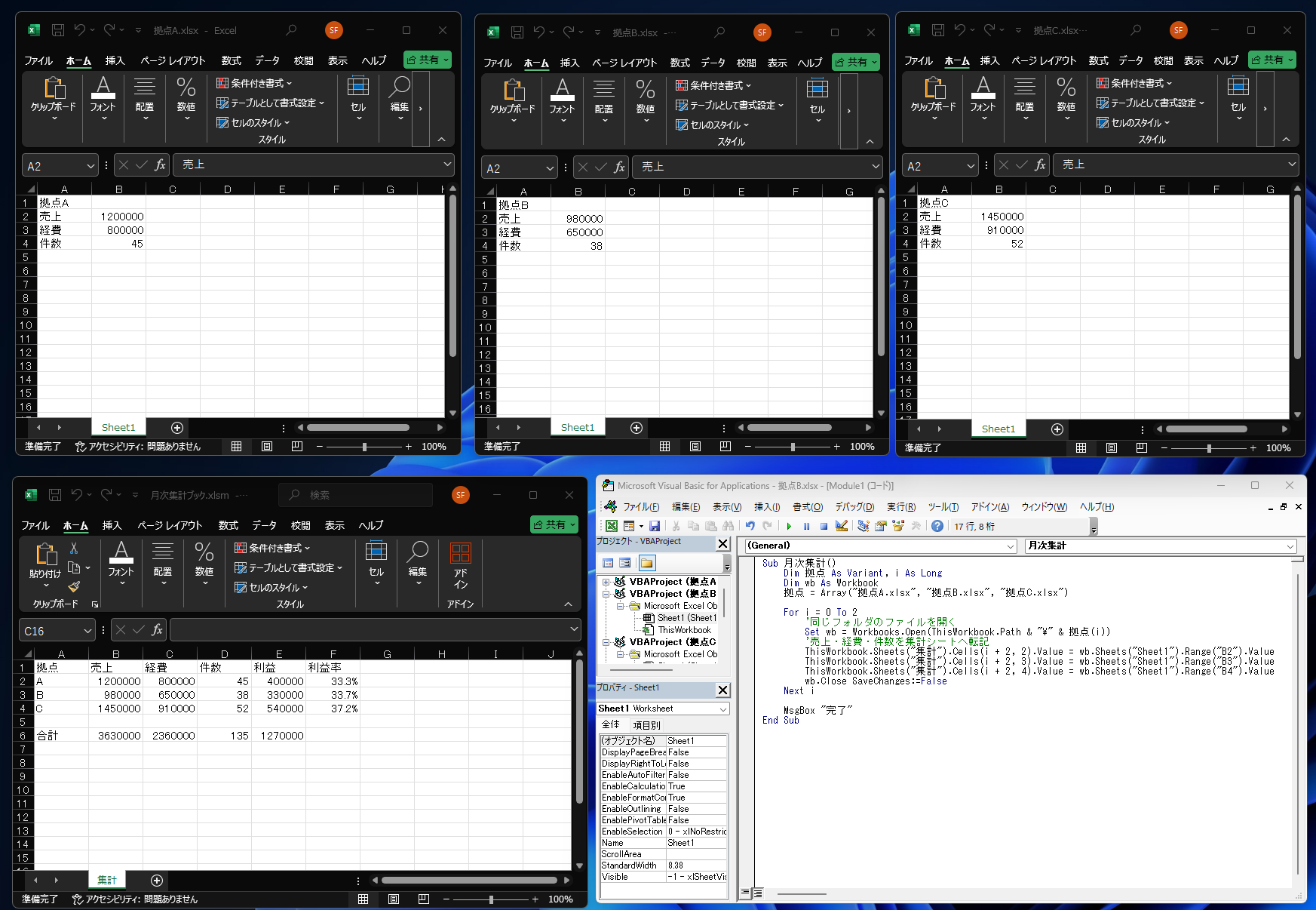
ゴチャゴチャして見えますが、やっているのはこの記事の手順そのままです。左の3つの拠点ファイル(A・B・C)から売上・経費・件数を読み、右下の「集計」シートに転記され、利益・利益率・合計まで自動で埋まっています。ボタン一つでここまで進むということです。
自分でやるか、頼むか:3つの判断基準
ここまで読んで「自分でやれそう」と思った方は、ぜひ今月の業務で試してください。一方で、次のどれかに当てはまる場合は、最初の一回を経験者と一緒にやる方が結果的に安上がりです。
- ファイルの形が毎月微妙に違う(フォーマットの揺れ対策は初心者の最初の壁です)
- 失敗が許されない数字を扱う(検算の仕組みごと設計する必要があります)
- 担当者の時間がそもそも取れない(自動化のための90分が捻出できない、という本末転倒は実際よくあります)
私は「作って終わり」ではなく、ご自身で直せるようになる引き継ぎまで含めてお手伝いしています。元・管理部門なので、業務の言葉のままご相談ください。「この作業、自動化できる?」の一言からで大丈夫です。
管理部門の業務全体でAIに任せられるもの・残るものの地図は、こちらの記事にまとめています。


コメント