
毎月、「合っているはずの数字」を、念のためにもう一度確かめていませんか。
請求した分がちゃんと入金されているか。経費の申請が規程どおりか。台帳の合計と明細が一致しているか。──作っているわけではなく、間違いがないかを確かめているだけ。なのに、いちばん神経をすり減らすのがこの工程です。見落とせば事故になる。だから何度も見直す。時間も気力も、ここで一番削られます。
私は総務・経理・労務・ITを一人で回してきた管理部門の責任者で、現在はAIを使った業務システムを自分で構築・運用しています。その経験から、はっきり言えることがあります。「確かめる」作業こそ、AIに任せると効く工程です。 人間は同じものを何度も見ると慣れて見落とします。AIは慣れません。疲れもしません。だから、人が最終判断を握ったまま、見落としの一次フィルターをAIに任せる──これがいちばん事故が減る形です。
別の記事で、Excelの転記・集計を自動化する話を書きました。あれが数字を「作る」側の自動化なら、この記事は数字を「確かめる」側の自動化です。
この記事では、経理で最も普遍的な照合作業を一つサンプルに置いて、手順を最初から最後まで見せます。
言葉だけだとイメージしにくいので、実際のExcel画面でこの流れを約1分の動画にまとめました(ここまでは全部ふつうのExcel関数です)。数式づくりや、結果から「おかしい所を理由つきで挙げる」チェックをAIに手伝わせる方法は、このあとの手順2・3で説明します。先に全体像をつかんでから読み進めてみてください。
サンプル業務:請求と入金の「消し込み」(毎月の神経戦)
こんな業務を想定します。実在の会社のデータではなく、よくある形を再現したサンプルです。
- 自社が「請求した一覧」(請求番号・取引先・請求額)がある
- 月末に、通帳や入金明細から「実際に入ってきた一覧」が手に入る
- この2つを突き合わせて、入金済み・未入金・金額不一致・二重入金に仕分けする
入金側(入金明細)のデータは、たとえばこんな形です。
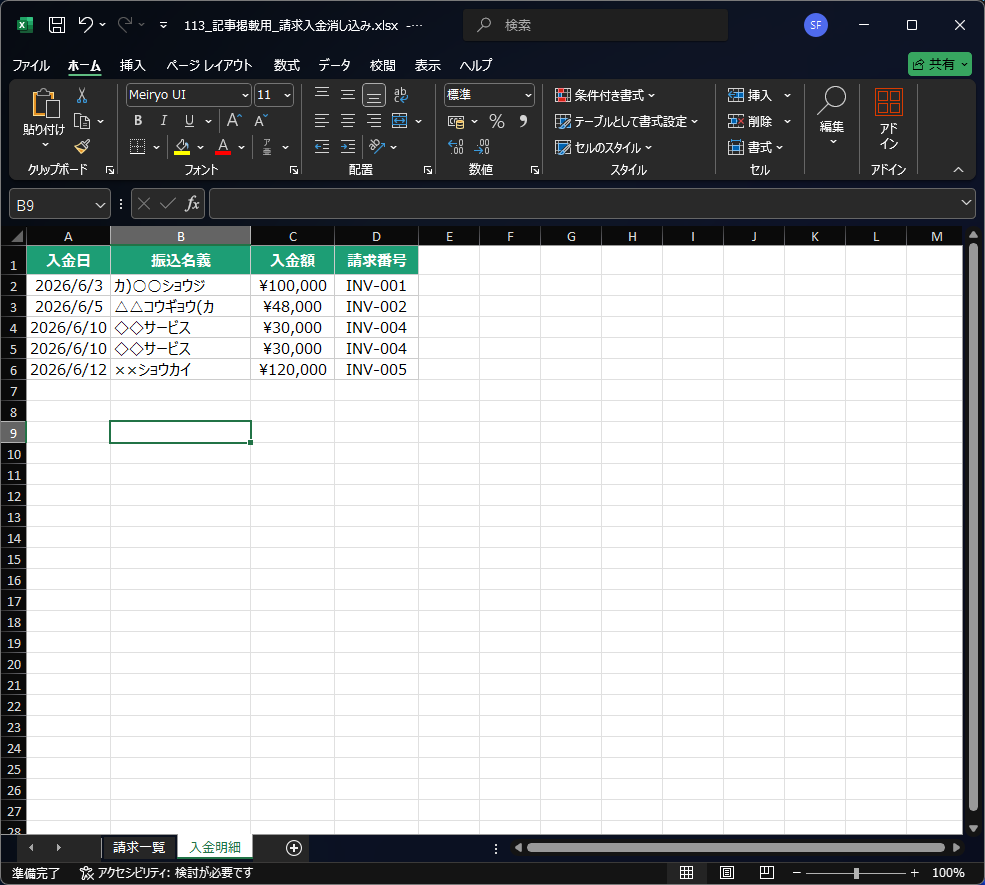
同じ取引先からの入金が2件並んでいるのが「二重入金」で、これは後の手順3の見どころになります。
手作業だと、請求一覧を上から眺めながら、入金明細を指でたどって、一件ずつ消し込んでいく。数十件あれば集中力が続かず、「さっき確認したはずの行」をもう一度見てしまう。そして一番怖いのは、未入金を見落として督促が遅れることと、入っているのに「未入金」と処理してしまうこと。どちらも信用に関わります。
この作業、分解すると「突き合わせ」は機械の仕事、「どう対応するか」は人の判断です。突き合わせの部分を自動化します。
手順1:照合は「何をキーに突き合わせるか」を決めるのが9割
照合でつまずく人のほとんどは、いきなりExcelを触り始めます。先にやるべきは、「何と何を、どの列で突き合わせるか」を言葉にすることです。ここが決まれば、作業は半分終わっています。
突き合わせの目印になる列を「キー」と呼びます。経理の消し込みなら、優先順位はこうです。
- 請求番号があるならそれが最強。番号は一意なので、迷いなく一対一で当たります。
- 番号がなければ「取引先名+金額」の組み合わせで当てます。ただし振込名義は請求先名と表記が違うことが多く(「カ)〇〇」「〇〇(ド」など)、ここが最初の壁になります。
まずは「うちは何をキーにできるか」を確認してください。請求書に番号を振っていて、入金時にもそれを参照できる運用なら、この後はとても楽になります。番号がなく振込名義頼みなら、後述するように表記ゆれの吸収が要るので、最初の一回は経験者と組んだ方が安全です。
ここではいちばん素直な「請求番号がある」前提で進めます。
手順2:ChatGPTに照合の数式を書いてもらう
照合はVBA(マクロ)を書かなくても、Excelの関数だけで大半が片づきます。そして関数も、自分で覚える必要はありません。ChatGPTに書かせればいいのです。
頼み方の例(そのまま使えます):
Excelの数式を書いてください。
・「請求一覧」シート:A列=請求番号、B列=取引先、C列=請求額
・「入金明細」シート:D列=請求番号、C列=入金額
・請求一覧のD列に「入金状況」を出したい
・請求番号で入金明細を照合し、入金額が請求額と一致すれば「入金済み」、金額が違えば「金額不一致」、見つからなければ「未入金」と表示する
・初心者向けに、数式の意味も説明してください
返ってくる数式はおおよそこんな形になります。
=IFERROR(IF(XLOOKUP(A2,入金明細!D:D,入金明細!C:C)=C2,"入金済み","金額不一致"),"未入金")やっていることは難しくありません。XLOOKUPが「請求番号(A2)を入金明細のD列から探して、見つかったらその入金額(C列)を持ってくる」。その金額が請求額(C2)と同じなら「入金済み」、違えば「金額不一致」。そもそも見つからなければ XLOOKUP がエラーを返すので、IFERRORが受け止めて「未入金」と表示する──という流れです。
この数式を請求一覧のD2に入れて下までコピーすれば、全件の入金状況が一気に出ます。あとは「入金済み」以外だけを見ればいい。条件付き書式で「入金済み以外の行に色を付ける」と頼めば、目を引く形でも教えてくれます。
実際にこの数式を入れると、請求一覧はこうなります。
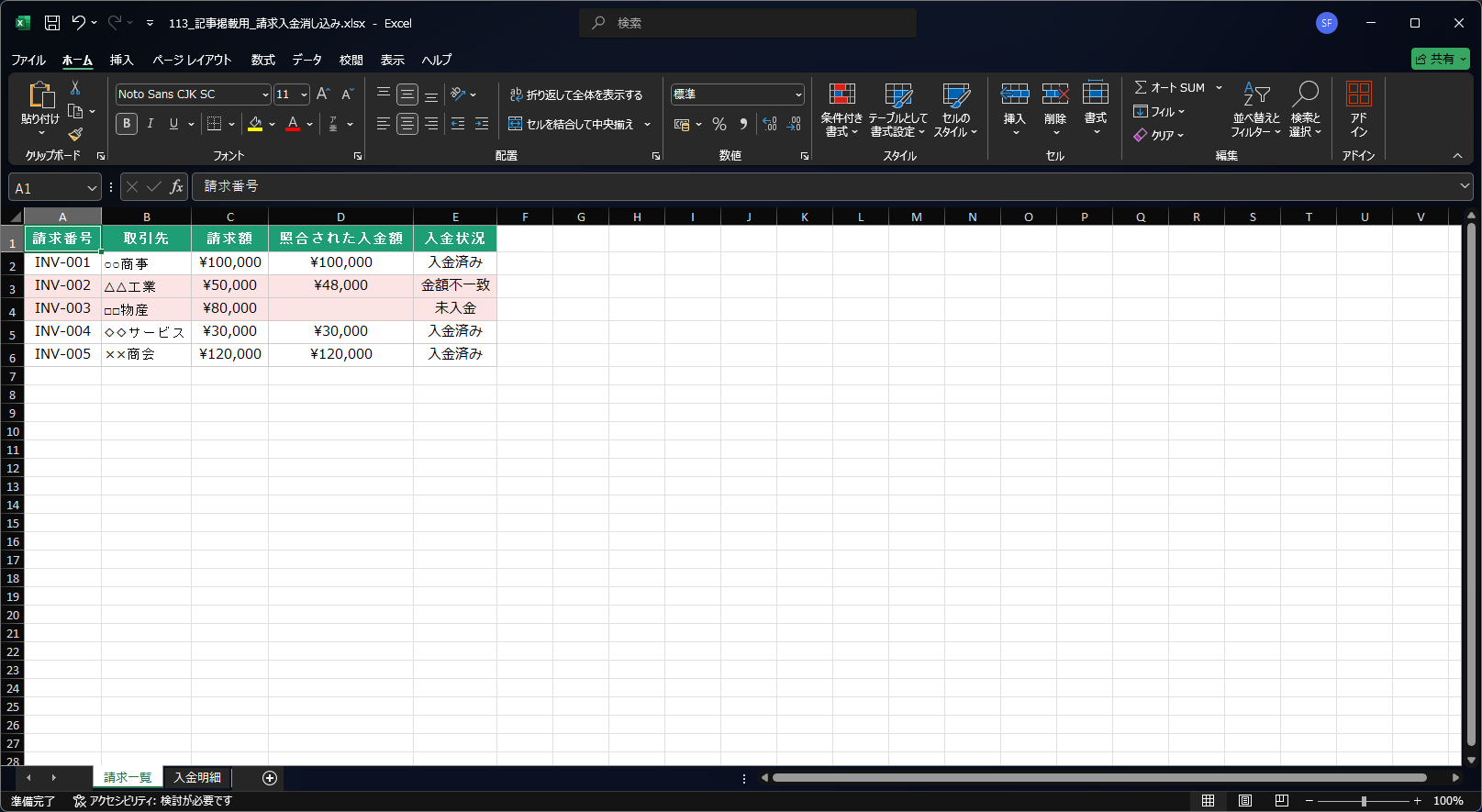
引っ張ってきた入金額が横に並び、「入金済み」以外の行(金額不一致・未入金)に自動で色が付いています。何十行あっても、あとは色の付いた行だけ確認すればいい、という状態です。
お使いのExcelが古い場合
XLOOKUPは新しいExcel(Microsoft 365/Excel 2021以降)の関数です。Excel 2019以前では使えないので、その場合はChatGPTに「XLOOKUPではなくINDEX/MATCH(またはVLOOKUP)で同じことをする数式に直して」と頼んでください。結果は同じになります。
数式がうまく動かないときは、エラーメッセージや「想定と違う結果」をそのままChatGPTに伝えて直してもらう、の往復で抜けられます。この作法は転記・集計の記事で詳しく書いたので、そちらをどうぞ。
手順3:AIに「第二の目」をやらせる
ここからが、照合をAIに任せる本当の価値です。数式で機械的に突き合わせた後、「人が気づくべき異常」をAIに先に拾わせます。
たとえば、消し込み結果の一覧(固有名詞は伏せたもの)をChatGPTに貼り付けて、こう頼みます。
これは請求と入金の消し込み結果です。次のルールに当てはまる行を、理由つきで挙げてください。
① 未入金のまま30日以上たっているもの
② 金額が一致していないもの
③ 同じ請求番号に2件以上の入金があるもの(二重入金の疑い)
AIは慣れも飽きもしないので、件数が多くてもこの「ルール違反探し」を均一にやってくれます。経費精算のチェック(規程の上限を超えた申請、領収書のない項目など)も、ルールを言葉にして渡せば同じ要領で拾えます。
大事なのは、最終判断は必ず人がやることです。AIが挙げるのはあくまで「ここ、見てください」という候補。督促するか、先方に確認するか、計上を直すかは、経理担当の判断です。AIに任せるのは”見落としの一次フィルター”までで、ハンコを押すのは人間──この線引きさえ守れば、照合は驚くほど軽くなります。
自動化したあとの毎月
仕組みができると、毎月の消し込みはこうなります。
- 入金明細を「入金明細」シートに貼る
- 数式が入った請求一覧を見る(入金済み以外に色が付いている)
- AIに異常チェックを一度かけて、色の付いた行とAIの指摘だけを確認・対応する
何十件を一件ずつ目で追っていた神経戦が、「色の付いた数件」と「AIが指摘した数件」を見るだけになります。浮いた時間と集中力は、来月もその先もずっと浮き続けます。
自分でやるか、頼むか:3つの判断基準
ここまで読んで「自分でやれそう」と思った方は、ぜひ今月の消し込みで試してください。一方で、次のどれかに当てはまる場合は、最初の一回を経験者と一緒にやる方が結果的に安上がりで安全です。
- 突き合わせるキーが安定しない(請求番号がなく振込名義頼り=表記ゆれの吸収が要る。照合でいちばん難しいのがここです)
- 失敗が許されないお金の照合(入金・支払い・残高は、検算の仕組みごと設計しないと「自動化したのに事故る」が起きます)
- チェックする時間がそもそも取れない(自動化のための時間が捻出できない、という本末転倒は実際よくあります)
私は「作って終わり」ではなく、ご自身で直せるようになる引き継ぎまで含めてお手伝いしています。元・管理部門なので、「この照合、AIでラクにできる?」という業務の言葉のままご相談ください。
そもそもChatGPTを業務でどう使い始めればいいか、というところからの方は、入門記事もあります。
管理部門の業務全体で、AIに任せられるもの・人に残るものの地図はこちらにまとめています。

コメント